lunes, 28 de febrero de 2011

miércoles, 23 de febrero de 2011

Construye un Cable Cruzado
A través de esta presentación vamos a ver los pasos necesarios para realizar un cable de red cruzado, que permita la conexión de dos ordenadores directamente (punto a punto).
Practica redes
View more documents from bandido1121.
martes, 6 de abril de 2010
Como Recuperar Archivos Borrados de la Papelera de Windows
Es frecuente que eliminemos archivos que posterior mente deseamos recuperar. En esos casos lo que solemos hacer es utilizar la Papelera de reciclaje para su recuperación. Pero, ¿que ocurre si hemos vaciado la papelera de reciclaje? En principio parece que solo nos queda la opción de resignarnos y asumir la perdida de datos.
Pero todavía tenemos una posibilidad para recuperar esos datos, debido a que el sistema de archivos no borra los datos, sino su registro FAT1 (donde se encuentran ubicados dichos datos).

Para recuperar la información borrada de la papelera se necesita tener una herramienta software que pueda acceder sobre la FAT2 (un duplicado del registro).
La única condición necesaria para la recuperación de datos es que no se hayan sobre escrito los datos. Por lo tanto cuanto mas trabajemos con nuestro ordenador, desde la feche de borrado, mas difícil sera la recuperación de los datos.
Es aconsejable utilizar la herramienta de recuperación inmediatamente después de sufrir el accidente de vaciado de la papelera. Nosotros vamos a probar en clase un programa gratuito que se llama Recuba, creado en idioma español y fácil de utilizar.
PRACTICA
1) Instala el programa Recuba en tu ordenador (lo encontrareis en la carpeta compartida dentro de mi ordenador en la red de área local)
2) Crea un archivo de texto, llámalo datos y guárdalo en la carpeta Mis Documentos
3) Borra el archivo y vacía la papelera de reciclaje
4) Ejecuta el programa Recuba he intenta recupera el archivo
miércoles, 17 de marzo de 2010
Archivos PDF de Sitios Web
Hoy vamos a aprende diferentes métodos de los que disponemos para convertir una pagina web en formato PDF y de este manera poder conservarla en nuestro ordenador. Esto nos reportara una serie de ventajas, como la de poder consultar dicha información independientemente de la disponibilidad de una conexión a Internet o su eliminación del servidor donde se encuentra alojada.

La ventaja de utilizar el formato pdf es que conserva idéntica la visulalización de la pagina web y puede ser visualizada a través de cualquier sistema, ya sea Linux, Windows o Mac.
1) Lee el siguiente articulo.
2) contesta al cuestionario:
¿Qué ventaja tiene convertir una Página web a PDF?
¿Cuáles son los tres métodos con los que puedo enviar una página web en formato pdf a un amigo?
¿Aparte que capturar una página en formato pdf, que otro método puedo utilizar?
¿Qué complemento del navegador podemos utilizar para pasar una pagina web a formato PDF? Indicando navegador que lo soporta y principal característica
¿Qué sitios web me permiten transformar una página web a formato pdf? ¿Cómo funcionan?
¿Cómo funcionan los programas de impresora? Indica que programas de impresora aparecen el articulo y si son gratuitos
3) Instala en tu equipo el siguiente programa
martes, 9 de marzo de 2010
Navegar con seguridad en Internet

La seguridad en informática es un tema fundamental. Como os digo cada día, formatear un equipo soluciona cualquier problema, pero es la última opción y en cierta manera significa que el técnico informático ha fracasado en su función de mantener en forma un equipo.
El mantenimiento informático depende mucho de la seguridad, de ser capaces de proteger el equipo frente a software dañino. Antes ese software entraba por los disketes (unas cosas con las que los antiguos compartíamos ficheros en la era A.I. -Antes de Internet-)
Ahora el ordenador está conectado a la Red, y por ahí entran información, aplicaciones, utilidades, amigos pero también sw maligno. De ahí, que necesitemos hacer mucho incapié en como proteger un ordenador en red.
Lee este artículo, Navegar con seguridad por Internet y contesta las siguientes preguntas:
1. ¿Qué es un Firewall? Nombra uno
2. ¿Qué problemas ocasionan los programas espía?
3. Nombra algunos antiespías
4. ¿Por qué la necesidad de antivirus no está clara para mucha gente?
5. Haz una pequeña lista de consejos para protegernos de las amenazas del correo electrónico
6. ¿Que es phishing?¿Cómo funciona?
7. ¿Qué tipo de información no debe dejarse NUNCA en redes sociales como Facebook o Tuenti?¿Por qué?
8. Explica, como si se lo contaras a tu madre, unos consejos básicos sobre como comprar online
2. ¿Qué problemas ocasionan los programas espía?
3. Nombra algunos antiespías
4. ¿Por qué la necesidad de antivirus no está clara para mucha gente?
5. Haz una pequeña lista de consejos para protegernos de las amenazas del correo electrónico
6. ¿Que es phishing?¿Cómo funciona?
7. ¿Qué tipo de información no debe dejarse NUNCA en redes sociales como Facebook o Tuenti?¿Por qué?
8. Explica, como si se lo contaras a tu madre, unos consejos básicos sobre como comprar online
Reflexiona (una vez más) sobre esto:
Lo que se escribe o publica en Internet nunca es del todo privado, queda registrado para siempre, no se borra y hay que ser muy consciente de que esa información, ese comentario, esa foto comprometida, pueden volver a nuestra vida en el momento más inesperado e inoportuno.
Test para averiguar cuanto sabes de phishing, ¿te la darían?
http://www.sonicwall.com/phishing/
Detectando un e-mail bancario falso, paso a paso
Ejercicio.Tras leer el articulo anterior, crea un documento en Google document indicado cuales son las pistas utilizadas para saber que estoy intentando ser victima de una estafa. Guarda el archivo como parte2TuNombre
martes, 23 de febrero de 2010
Redes de Area Local

Comenzamos un tema muy interesante y básico en el mantenimiento informático: las redes locales.
Contenidos:
Contenidos:
- Características de las redes de Área Local
- Componentes de una red de Área Local
- Funcionamiento de las redes de Área Local
- Accesos a recursos compartidos
- Redes Inalámbricas
Objetivos:
- Conocer las características y los componentes de una red de área local.
- Acceder a los recursos compartidos e intercambiar información entre varios equipos, utilizando los servicios de la red local:
- Acceder a carpetas y archivos para obtener información de otros equipos
- Imprimir documentos por otras impresoras de la red
- Manejar carpetas y archivos utilizando los recursos compartidos de la red local
- Configurar los equipos de la red para dotarles de salida a Internet
- Conocer las configuraciones básicas de redes Inalámbricas e interconectar dispositivos inalámbricos con el resto de elementos de una red de área local.
Una red de área local, o red local, es la interconexión de varios ordenadores y periféricos. (LAN es la abreviatura inglesa de Local Area Network, 'red de área local') conectados típicamente por cable y tarjetas Ethernet, o bien dispositivos WIFI.
Hoy empezaremos hablando de los conceptos básicos que explican el funcionamiento de las redes locales. No entraremos en detalle en los protocolos, pero si debemos conocer las características de la red que configuraremos en la práctica.
martes, 9 de febrero de 2010
Drivers
Un controlador de dispositivo (llamado normalmente controlador, o, en inglés, driver) es un programa informático que permite al sistema operativo interactuar con un periférico o componente del sistema. Se puede esquematizar como un manual de instrucciones que le indica al procesador cómo debe controlar y comunicarse con un dispositivo en particular.
Para ver los drivers de tu equipo ve a:
Inicio/Panel de Control/Sistema/Hardware/Administrador de dispositivos.
Con el programa Aida32 puedes ver mucha más información sobre esos drivers porque además muestra la web oficial de la marca de los componentes hardware y también un link hacia la página de drivers para actualizar los componentes hardware.
Cuando necesites drivers, debes procurar descargártelos de la página de su fabricante, pero si no los encuentras hay muchas páginas de descarga de drivers, por ejemplo:
http://www.solodrivers.com/
http://drivers.softonic.com/Cuando necesites drivers, debes procurar descargártelos de la página de su fabricante, pero si no los encuentras hay muchas páginas de descarga de drivers, por ejemplo:
http://www.solodrivers.com/
http://www.touslesdrivers.com/
Práctica: Actualización de los drivers del ordenador
Es una operación delicada, así que lee con atención los
pasos, se cuidadoso y lee y piensa los mensajes que te salgan por
pantalla.
1.Ve a Inicio/Panel de control/Sistema/Hardware/Administrador de dispositivos. Observa si hay algún conflicto de drivers, en ese caso, deberás reinstalarlos.
2. Ejecuta el Aida32 o Everest y averigua las marcas y versiones de todos los drivers instalado. También puedes hacerlo online con esta web:
http://www.touslesdrivers.com/
3. En un documento de Word haz una tabla con tres columnas:
en la primera pon el nombre del componente informático (tarjeta gráfica, chipset...etc), en la segunda, la marca, modelo y versión y en la tercera el enlace de descarga del driver.
4. Actualiza los drivers de los componentes de los que haya versiones más nuevas. Para ello, primero descárgalos y después los instalas desde el Administrador de dispositivos, haciendo clic con el botón derecho sobre el componente, y clic en Actualizar, seleccionando los drivers descargados.
http://www.configurarequipos.com/doc457.html
http://www.configurarequipos.com/descargarm.php?uid=55
lunes, 8 de febrero de 2010
Optimizar la RAM
La memoria RAM (las siglas en inglés de "Random Access Memory", o Memoria de Acceso Aleatorio) es la responsable de la fluidez en el rendimiento de un ordenador. Representa el guardia urbano que regula el tráfico de órdenes que van y vienen desde el procesador al usuario y viceversa. Por lo tanto, conviene optimizar su funcionamiento para evitar atascos que enlentezcan los procesos, ya sea comprando aparatos con memorias RAM de gran capacidad o bien mediante sistemas que le ayuden en su trabajo.
 Algunos sistemas permiten reducir la carga de los programas que enlentecen el ordenador. Hoy vamos a probar Minimen, una aplicación para optimizar el uso de memoria en Windows.

- Lee el artículo Optimizar el uso de la memoria, y contestar las preguntas dadas en clase para comprenderlo mejor.
- Descarga el programa de Internet.
- Instálalo
- Lanza el navegtador, el Office y lo que se te ocurra para comprobar que el ordenador va un poco más rápido.
martes, 2 de febrero de 2010
CCleaner
Hoy veremos una utilidad para limpiar el disco duro
CCleaner es una herramienta freeware para la optimización y mantenimiento de la privacidad del sistema. Elimina ficheros que no se usan, permitiendo que Windows se ejecute más rápidamente y que se libere espacio en disco duro. También limpia la huella de tus actividades en Internet, por ejemplo, la historia del navegador. Pero lo mejor de todo es que CCLeaner es rápido (normalmente su ejecución toma menos de un segundo) y no contiene Spyware ni Adware.
CCLeaner limpia lo siguiente:

Internet Explorer: Archivos temporales, historia URL, cookies, historia de descargas, formularios autocompletados...etc.
 Firefox: Archivos temporales, historia URL, cookies, historia de descargas.
 Opera: Archivos temporales, historia URL, cookies.
 Windows: Papelera de reciclaje, Documentos recientes, archivos temporales y archivos log.
 Registry cleaner: Características avanzadas para eliminar entradas que no se usan o antiguas, incluyendo ActiveX Controls, ClassIDs, ProgIDs, Uninstallers, Shared DLLs, Fonts, Help Files, Application Paths, Icons, Shortcuts inválidos y más... también tiene una utilidad de backup para el registro.
 Third-party applications: Elimina ficheros temporales y listas de documentos recientes de muchas aplicaciones, incluyendo Media Player, eMule, Kazaa, Google Toolbar, Netscape, MS Office, Nero, Adobe Acrobat, WinRAR, WinAce, WinZip y muchos más..
Click aquí para un rápido tour...
Descarga CCleaner ahora...
Práctica 1.
Instala CCleaner y pasa el limpiador a:
- Registro de Windows
- Archivos temporales de Windows y papelera
- Elimina con CCleaner los programas del menú de inicio de Windows que no necesites
Realiza una manual sobre el CCleaner que incluya:
- ¿Que es?
- Características principales
- Pagina Web de descarga
- Indica los pasos para limpiar:
- Registro del Windows
- Archivos Temporales de Windows y Papelera
- Eliminacion de Programas del menu de inicio
Actualización de la BIOS
En la siguiente practica vamos a intentar actualizar la BIOS de nuestros ordenadores. Para ello seguiremos los siguientes pasos:
Con ayuda del AIDA 32, buscaremos
Una vez obtenidos los datos del fabricante comprobaremos si existe una versión actualizada.
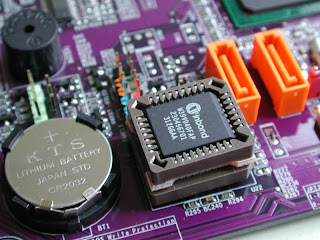
Descargaremos la ultima versión disponible y procederemos a la actualización de la BIOS siguiendo los pasos vistos en clase
Con ayuda del AIDA 32, buscaremos
- modelo de la placa base
- fabricante de bios
Una vez obtenidos los datos del fabricante comprobaremos si existe una versión actualizada.

Descargaremos la ultima versión disponible y procederemos a la actualización de la BIOS siguiendo los pasos vistos en clase
jueves, 28 de enero de 2010
Configuracion Cliente de Correo
Correo web
Casi todos los proveedores de correo dan el servicio de correo web (webmail): permiten enviar y recibir correos mediante un sitio web diseñado para ello, y por tanto usando sólo un navegador web. La alternativa es usar un programa de correo especializado.
Cliente de correo
Son programas para gestionar los mensajes recibidos y poder escribir nuevos.
Suelen incorporar muchas más funcionalidades que el correo web, ya que todo el control del correo pasa a estar en el ordenador del usuario. Por ejemplo, algunos incorporan potentes filtros anti-spam.
Es necesario que el proveedor de correo ofrezca este servicio, ya que no todos permiten usar un programa especializado (algunos sólo dan correo web). En caso de que sí lo permita, el proveedor tiene que explicar detalladamente cómo hay que configurar el programa de correo.
Esta información siempre está en su página web, ya que es imprescindible para poder hacer funcionar el programa, y es distinta en cada proveedor. Entre los datos necesarios están:
Con estos datos, el programa ya es capaz de obtener y descargar nuestro correo.

El funcionamiento de un programa de correo es muy diferente al de un correo web, ya que un programa de correo descarga de golpe todos los mensajes que tenemos disponibles, y luego pueden ser leídos sin estar conectados a Internet (además, se quedan grabados en el ordenador). En cambio, en una página web se leen de uno en uno, y hay que estar conectado a la red todo el tiempo.
Algunos ejemplos de programas que realizan las funciones de cliente de correo electrónico son Mozilla Thunderbird, Outlook Express y Eudora (ver lista completa).
Practica: Vamos a configurar un cliente de correo con nuestra cuenta de correo creada en Gmail. En la siguiente página tiene toda la información necesaria para la correcta configuración de tu cuenta de Gmail en el cliente de Outlook Express
miércoles, 20 de enero de 2010
Clientes de Correo Electronico
Correo electrónico, es un servicio de red que permite a los usuarios enviar y recibir mensajes rápidamente mediante sistemas de comunicación electrónicos. Por medio de mensajes de correo electrónico se puede enviar, no solamente texto, sino todo tipo de documentos digitales. Su eficiencia, conveniencia y bajo coste (con frecuencia nulo) están logrando que el correo electrónico desplace al correo ordinario para muchos usos habituales.
Una dirección de correo electrónico es un conjunto de palabras que identifican a una cuenta de correo. Cada dirección es única.
Formato: persona@servicio.com
Donde el signo @ (llamado arroba) divide la direccion en dos partes: el nombre de usuario (a la izquierda de la arroba; en este caso, persona), y el dominio en el que está (lo de la derecha de la arroba; en este caso, servicio.com). La arroba también se puede leer "en", ya que persona@servicio.com identifica al usuario persona que está en el servidor servicio.com (indica una relación de pertenencia).
Es indiferente que las letras que integran la dirección estén escritas en mayúscula o minúscula. Por ejemplo, persona@servicio.com es igual a Persona@Servicio.Com.
Proveedor de correo.
Para poder enviar y recibir correo electrónico, generalmente hay que estar registrado en alguna empresa que ofrezca este servicio (gratuito o de pago). El registro permite tener una dirección de correo personal única y duradera, a la que se puede acceder mediante un nombre de usuario y una Contraseña.
Proveedor de correo.
Para poder enviar y recibir correo electrónico, generalmente hay que estar registrado en alguna empresa que ofrezca este servicio (gratuito o de pago). El registro permite tener una dirección de correo personal única y duradera, a la que se puede acceder mediante un nombre de usuario y una Contraseña.
Actividad. Lee el siguiente articulo y contesta a estas cuestiones:
- ¿Que es el correo web? ¿Como funciona?
- ¿Que es el correo POP?¿Como funciona?
- Para que se utiliza el protocolo SMTP
miércoles, 13 de enero de 2010
Cable de Red

En el mercado existen cables de red de varias medida ya hechos, pero en ocasiones necesitamos hacerlo nosotros, bien porque no haya la medida que necesitamos o bien porque necesitemos pasarlo a través de paredes y tubos. Vamos a ver los diferentes componentes que necesitaremos para hacernos nuestro cable de red.
Lee este artículo de la web Configurar Equipos para aprender a hacer un cable de red. También puedes ver este paso a paso en fotos de la web Pasarlas canutas.
Presta mucha atención, porque después repararemos los conectores RJ-45 que se encuentren rotos en el aula.
Descargar Fotos Narradas 3
Descargas Windows Media Player
jueves, 19 de noviembre de 2009
CABLES Y CONECTORES
En informática, los conectores, normalmente denominados "conectores de entrada/salida" (o abreviado conectores E/S) son interfaces para conectar dispositivos mediante cables.
La placa madre de un equipo tiene un cierto número de conectores de entrada/salida ubicados en el "panel trasero".
La placa madre de un equipo tiene un cierto número de conectores de entrada/salida ubicados en el "panel trasero".

La mayoría de las placas madre tienen los siguientes conectores:
- Puerto de serie, que utiliza un conector DB9 para conectar dispositivos más antiguos (Conexión de Ratones en Ordenadores antiguos)
- Puerto paralelo, que utiliza un conector DB25 para conectar principalmente impresoras antiguas (Para Conectar Impresoras)
- Puertos USB (1.1, baja velocidad, o 2.0, alta velocidad) para conectar periféricos más recientes. (Impresoras, Ratones, Cámaras Fotográficas, memorias)
- Conector RJ45 (denominado Puerto LAN o Puerto Ethernet) para conectar el equipo a una red. Interactúa con una tarjeta de red que se encuentra en la placa madre.
- Conector VGA (denominado SUB-D15), utilizado para conectar el monitor. Este conector interactúa con la tarjeta gráfica integrada,
- Enchufes hembra (Entrada de línea, Salida de línea y micrófono) para conectar altavoces, un sistema de sonido de alta fidelidad o un micrófono. Este conector interactúa con la tarjeta de sonido integrada.
http://www.consumer.es/web/es/tecnologia/imagen-y-sonido/2009/11/13/188876.php
1. ¿Por qué nos conviene que nuestro televisor/monitor cuente con el mayor numero posible de conexiones?
2. En el artículo nos muestran dos tipos de conexiones: Analógicas y Digitales. Cual de las dos se está imponiendo? ¿Por qué?
3. El conector RCA cuenta con tres cables con conectores: rojos, blancos y amarillos. ¿Qué tipo de información pasa por cada uno de ellos?
4. Deseo utilizar mi televisión (Proyector) como salida de mi ordenador, ¿puedo utilizar el conector S-Video, para este fin? ¿Y el VGA?
5. Si deseo conectar una cámara fotográfica digital, a mi televisión para ver las fotografías que he realizado durante mis vacaciones, que conector deberá tener mi televisión
6. Aparte de que el conector HDMI, ofrece mayor calidad de imagen que el DVI, indica cual es la diferencia fundamental entre estos dos tipos de conectores.
7. Indica una posible utilidad del conector HDMI
lunes, 16 de noviembre de 2009
Zócalo para el microprocesador: Un sistema de soporte y conexión instalado en la placa base, que se utiliza para conectar el microprocesador. Este elemento permite el remplazo de microprocesadores en caso de avería ampliación (siempre que sean de la misma familia).

IMPORTANTE: Para poder conectar un microprocesador a una placa base, esta debe disponer de un zócalo especifico para esa familia de procesadores.
Practica: Tenemos la siguiente placa base:
a) Indica que tipo de Socket utiliza
b) ¿Que marca de procesadores utiliza este tipo de socket?
c) ¿que modelos de procesadores podemos instalar?
d) Selecciona un modelo de procesador para esta placa e indica: Marca, modelo, Precio.
lunes, 9 de noviembre de 2009
4. La Placa Base
Es una placa de ciruito impreso en la que se conectan todos los componentes y perifericos de un equipo microinformático. Esta compuesta por una serie de circuitos integrados que realizan diversas funciones como controloar los dispositivos conectados para su correcto funcionamiento. Atendiendo a sus medidas las mas comunes son:
ATX, MINI-ATX, MICRO-ATX, Flex-ATX, Mini-ITX, Nano-ITX, Pico-ITX, BTX, Micro-BTX, Pico-BTX
Los Elementos mas importantes de una Placa Base son:
Practica: Entra en la Pagina alternate.es y selecciona una Placa Base. Apunta en tu cuaderno: Tipo de Zocalo (Socket), Procesadores Compatibles, Bahias de Expansión (Puertos), Fuente de Alimentación, Formato, Cantidad Maxima de memoria, Tipo de memoria, Sockets disponibles de memoria, estandares de memoria soportados, Numero de Controladoreas IDE, Conexiones Sata Internas y Conexiones Sata Externas (eSata) Indicar si incluye targeta grafica, de sonido, y de red. Indicar tambien el Precio.
4.2 El Chipset
Es un conjunto de circuitos integrados solodados a la placa base. Su funcion es la de interconectar y coordinar todos los elementos instalados en la placa.
Los chipset mas destacados dentro de las placas bases son los NorthBriget y SouthBridge.
4.3 Sistema Básico de Entrada Salida (BIOS)
Los prinipales fabricantes de bios son:
American Megatrends (AMI)
Phoenix Technologies
Practica.
Entra en la Bios de tu ordenador y apunta cual es su marca
ATX, MINI-ATX, MICRO-ATX, Flex-ATX, Mini-ITX, Nano-ITX, Pico-ITX, BTX, Micro-BTX, Pico-BTX
Los Elementos mas importantes de una Placa Base son:
- Zócalo Para el microprocesador
- Bahias de expansión
- Zocalos para memoria
- Tipo de BIOS
- Conectores de alimentación
- Conectores para perifericos
Practica: Entra en la Pagina alternate.es y selecciona una Placa Base. Apunta en tu cuaderno: Tipo de Zocalo (Socket), Procesadores Compatibles, Bahias de Expansión (Puertos), Fuente de Alimentación, Formato, Cantidad Maxima de memoria, Tipo de memoria, Sockets disponibles de memoria, estandares de memoria soportados, Numero de Controladoreas IDE, Conexiones Sata Internas y Conexiones Sata Externas (eSata) Indicar si incluye targeta grafica, de sonido, y de red. Indicar tambien el Precio.
4.2 El Chipset
Es un conjunto de circuitos integrados solodados a la placa base. Su funcion es la de interconectar y coordinar todos los elementos instalados en la placa.
Los chipset mas destacados dentro de las placas bases son los NorthBriget y SouthBridge.
- NorthBrige( Puente Norte): Controla los elementos esenciales conectados a la placa base (de hay su importancia). En las placas ATX se encuentra situado en la parte superior (de hay su nombre). Controla las operaciones deacceso a los siguientes elementos:
- Microprocesador
- Bahias de Expansión
- Memoria RAM
- SouthBridget
- SouthBriget (Puente Sur): Se encarga de controlar las operaciones de entrada/salida. El puente sur se conecta directame al procesador a través del puente norte. Algunos de los dispositivos que controla son:
- Unidades de almacenamiento, incluido los puertos USB
- Reloj de Sistema
- Tarjeta de Sonido
- Tarjeta de comunicaciones
- Administración de energia del sistema
4.3 Sistema Básico de Entrada Salida (BIOS)
Es una pequeña memoria que contiene un programa que se encarga de comprobar y reconocer todos los dispositivos que la placa base tiene conectado en el momento del encendido del equipo microinformático (POST). También tiene la misión de localizar e iniciar el arranque del sistema operativo para cederle posteriormente el control a microprocesador.
La bios es tan importante que si sufre algun daño, la placa quedaria inutilizada ya que no seria capas de arrancar. Lleva siempre una pila asociada para guardar las configuraciones realizadas. Si se quita esta pila, las configuraciones realizadas en la BIOS se perderan y en el siguiente encendido se sustutiurán por las que asignó el fabricante por defecto.
Los prinipales fabricantes de bios son:
American Megatrends (AMI)
Phoenix Technologies
Practica.
Entra en la Bios de tu ordenador y apunta cual es su marca
Sistema Operativo Windows (Versión XP)
2.1 Interfaz grafica de usuario: El escritorio
La Interfaz es la parte del sistema operativo que permite la comunicación con el usuario. Durante años las interfaces textuales fueron las más extendidas, actualmente todos los Sistemas Operativos proporcionan una interfaz grafica a base de iconos, ventanas y menús que permite gestionar desde las operaciones básicas como abrir un archivo, hasta las complejas como la configuración de la red, de los dispositivos, dar de alta usuarios, etc…
El escritorio en general está dividido en:
· Barra de tareas: En la parte inferior de la pantalla. Compuesta por
o Botón de Inicio. Desde el podemos acceder a:
§ Programas Instalados
§ Últimos documentos utilizados
§ Herramientas de Configuración del Equipo: el panel de control.
§ Botón Buscar: Buscar documentos, imágenes, ordenadores en la red.
§ Ayudas del S.O.
§ Botón de Finalizar sesión. Terminar el uso del ordenador por parte de un usuario, para que pueda ser utilizado por otro.
§Boton de Apagado del equipo
§Boton de Apagado del equipo
o A la izquierda del botón de inicio está el menú de inicio rápido, en el que aparecen pequeños iconos de aplicaciones, a los que podemos acceder de forma inmediata.
o En la zona central están las aplicaciones que tenemos abiertas.
o A su derecha encontramos el área de notificaciones. Aparece una serie de iconos que nos dan información rápida sobre programas que se encuentra ejecutándose.
o Al final nos encontramos el reloj, que indica la hora actual. Es recomendable tener la hora actualizada y saber cómo se actualiza.
· Zona de Iconos: Configurada por cada usuario y donde encontramos iconos como Mi Pc, La Papelera, etc…
· Zona Central: Donde se abren las aplicaciones
Practica.
· Indica los Pasos, en Windows XP, que debemos hacer para que aparezca el icono de Mi PC en el escritorio.
· Escribe cuales son los dos últimos documentos utilizados en tu equipo.
· Busca en tu equipo todos los archivos modificados la semana pasada
· Investiga cómo podemos indicar lo que deseamos que aparezca en nuestra barra de herramientas, y como modificar sus propiedades
· Cambiar la configuración del escritorio para que el reloj no aparezca, y que la barra de tareas solo sea visible cuando se pase el cursor por el fondo de la pantalla
Importante: Si se pulsa directamente el botón de apagado de nuestro ordenador, se pueden producir errores por que parte de la información utilizada no haya sido correctamente almacenada. Además de arriesgarnos a perderla, la próxima vez que encendamos el ordenador este tarde ms tiempo en empezar a funcionar.
jueves, 5 de noviembre de 2009
2.2 Fuentes de Alimentación
La fuente de alimentación debe elegirse dependiendo del conector que posea la placa base instalada en el ordenador. El estándar mas utilizado en la actualidad es el ATX.

A tendiendo a su ubicación, las podemos clasificar en internas y externas.
Internas: Las que encontramos dentro de las carcasas del equipo.
Externas: Las que se encuentran fuera de os limites de la carcasa (La de los Portátiles)
Las caracteristicas mas importantes a la hora de selecionar una fuente de alimentación son:
Potencia: este valor debe ser mayor o igual al consumo previsto del equipo, en caso contrario no funcionara correctamente, pudiéndose producir riesgo de incendio. Dicho consumo dependera del número de componentes que tenga instalado el ordenador: tarjeta gráfica, periféricos, dispositivos de almacenamiento... El consumo de un equipo microinformático con los elementos básicos es menor de 400 W.
Paginas para el calculo:
Eficiencia: Cuanto mayor eficiente sea la fuente de alimentación menor energía se desperdiciará pero también incrementara su precio.
Número de conectores para alimentar dispositivos
Tipo de conectores de la placa base: Dependerá de la placa base, siendo el conector mas utilizado el ATX.
Ejercicios
- Selecciona una fuente de alimentacion de la pagina www.alternate.es. Indica, marca y modelo, precio, Numero y tipo de conectores, potencia total, eficiencia, estándar y tensión de entrada
- Obtén los datos mas relevantes de las fuente que os muestre
2.3 Disipadores de Calor y Ventiladores
Los elementos internos de los equipos microinformáticos, tiene un margen de temperaturas para su correcto funcionamiento. Si se superan estos margenes se produce una bajada de rendimiento y sufre un alto riesgo de sufrir averias.
Para conseguir que la temperatura dentro de la carcasa y, por tanto de los componentes que la forman sea la correcta, tenemos dos elementos básicos: Disipadores y Ventiladores.
3.1 Disipadores.
Es el elemento de refrigeración mas utilizado. Esta constituido por muchas láminas de aluminio o cobre, sobre una base metálica que esta en contacto directo con la fuente de calor. Dichas laminas forman una gran superficie metálica que favorece que el calor se transmita al aire provocando que la temperatura disminuya. A mayor tamaño y numero de laminas, mayor capacidad de expulsar calor.

3.2 Ventiladores.
Son dispositivos mecánicos formados por un pequeño motor eléctrico y unas paletas que al moverse a gran velocidad generan un flujo de aire en una dirección.
Cuando los disipadores no son capaces de expulsar todo el calor que se produce, se le une un ventilador.
Las características principales de los ventiladores son:
Tamaño: Los tamaños mas comunes son 6 cm, 8 cm y 12 cm.
Nivel de Ruido: Cuanto menos sea su ruido, mayor sera su precio.

Suscribirse a:
Entradas (Atom)